












Autodesk Inventor Nesting
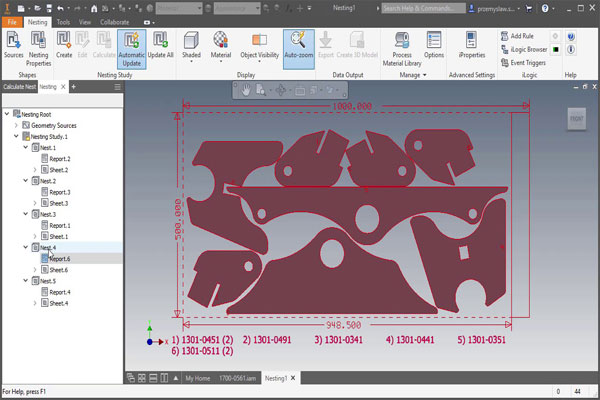
نرم افزاری بسیار قدرتمند برای بهبنه سازی استفاده از ورقه های فولادی در برش قطعات و همچنین طراحی سازه هایی پیچیده و اشکال لانه ای و توخالی است که توسط شرکت نام آشنای Autodesk ساخته و ارائه شده است. این نرم افزار با ویژگی های منحصر به فردی که ارائه می دهد می تواند گام مهمی در طراحی اشکال و سازه های مختلف داشته باشد. این مجموعه دارای ویژگی هایی برای به اشتراک گذاری پروژه ها نیز می باشد که یکی از ویژگی های مهم Autodesk Inventor Nesting به شمار می رود. این نرم افزار بطور خودکار مواد ورقه های فلزی و مقادیر لازم برای ساخت سازه های اسمبلی و پیشرفته را ردیابی می کند. بعد از اینکه الگوهای مسطح در منابع مختلف ایجاد می شوند ، شما می توانید طراحی یک پروژه پیچیده تودرتو را شروع کنید. مطالعات انجام شده و نیز طرح های طراحی شده با توجه به نوع و ضخامت مواد تعریف شده آنها ، موارد مشابهی را به صورت جداگانه در سازه ها مشخص می کند. این مؤلفه ها برای استفاده مؤثر از مواد اولیه، بسیار ضروری هستند. پس از نهایی شدن پروژه و طراحی آنها، نرم افزار Autodesk Inventor Nesting قابلیت این را نیز دارد که گزارشی کاملا حرفه ای و کاربردی را از مراحل مختلف طراحی در اختیار کاربر قرار دهد. این نرم افزار همچنین قابلیت بهینه سازی طرح ها و مواد اولیه را نیز با توجه به موقعیت و شرایط طراحی دارا می باشد.-
ویژگی های نرم افزار Autodesk Inventor Nesting
- – چندین لانه ورق ایجاد کنید تا ضایعات مواد اولیه کاهش یابد. استفاده از مواد در عملیات برش مسطح را بهینه کنید.
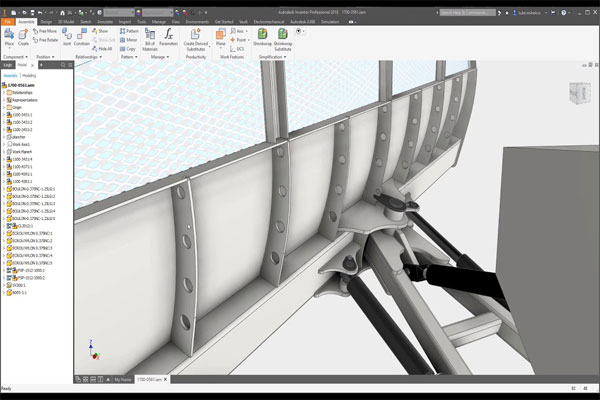
- – قطعات و مجموعه های ورق فلزی آشیانه از Inventor مدل سازی شده یا پرونده های DXF را وارد می کنید ، همه در فضای کار تودرتو در Inventor است.
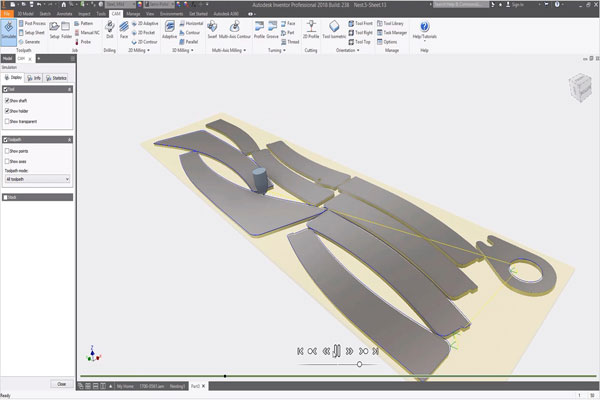
- – مدل های سه بعدی یک لانه ایجاد کنید و مسیرهای برش را با Inventor CAM ایجاد کنید یا پرونده های DXF را صادر کنید. از پرونده های DXF در اتوکد و سایر نرم افزارهای ساخت ابزار استفاده کنید.
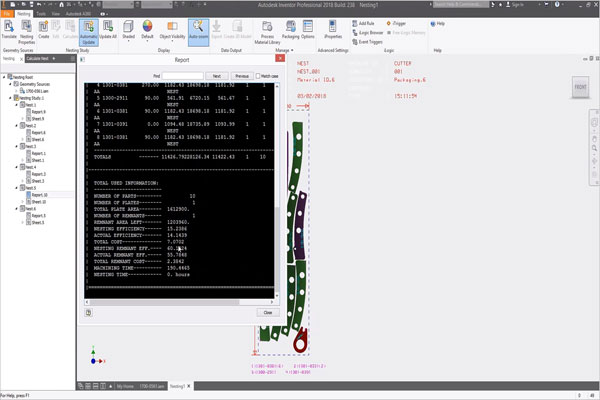
- – به راحتی گزارشات مربوط به هر مطالعه لانه سازی را مرور و مقایسه کنید. جزئیاتی مانند کارایی کلی ، هزینه کل و زمان ماشینکاری را دریافت کنید.
- Overview of Autodesk Inventor Nesting Utility Features
- – Generate multiple sheet nests to reduce raw material waste. Optimize the use of materials in flat cutting operations.
- – Nest sheet metal parts and assemblies modeled in Inventor or import DXF files, all within the nesting workspace inside Inventor.
- – Create 3D models of a nest and generate cutting paths with Inventor CAM, or export DXF files. Use DXF files in AutoCAD and other toolpath-making software.
- – Easily review and compare reports for each nesting study. Get details such as overall efficiency, total cost, and machining time.
به روز رسانی :
1401/03/09 نسخه Autodesk Inventor Nesting v2023 اضافه شد.

گالری تصاویر :

لینک دانلود
رمز فایل فشرده : www.download.ir
رمز کپی شد!
نرم افزار Autodesk Inventor Nesting v2023
- - ابتدا تمام پارت های نسخه مربوطه را دانلود کرده و سپس با استفاده از برنامه Winrar آنها را استخراج نمایید. (راهنمای اکسترکت کردن فایل ها)
- - اگر هنگام اکسترکت کردن فایل های زیپ شده با ارور هایی از قبیل CRC یا Password مواجه شدید می توانید با استفاده از این راهنما فایل ها را تعمیر کنید.
- - حالا فایل Inventor_Nesting_2022_Win_64bit.iso را مانت کنید.
- - اکنون با اجرای فایل setup.exe نصب نرم افزار را آغاز کنید ، پس از پایان نصب نرم افزار آن را اجرا نکنید.
- - حالا باید به پوشه Crack رفته و با اجرا فایل nlm11.18.0.0_ipv4_ipv6_win64.msi نرم افزار Autodesk network license manager را نصب کنید.
- - فایل adskflex.exe را در محل نصب کپی و جایگزین کنید.
- - فایل AdskLicensingService.exe را در مسیر C:\Program Files (x86)\Common Files\Autodesk Shared\AdskLicensing\11.0.0.4854\AdskLicensingService کپی و جایگزین کنید.
- - فایل های AdskLicensingAgent.exe و adlmint.dll را در مسیر C:\Program Files (x86)\Common Files\Autodesk Shared\AdskLicensing\11.0.0.4854\AdskLicensingAgent کپی و جایگزین کنید.
- - حالا با اجرای فایل services.msc نرم افزار Autodesk Desktop Licensing Service را باز کنید.
- - بهتر است در این مرحله سیستم خود را ریستارت کنید.
- - اکنون باید فایل lic.dat را ویرایش کنید و HOSTNAME و MAC را در آن مناسب با سیستم خود عوض کنید ، برای فهمیدین HOSTNAME و MAC باید LMTOOLS Utility را اجرا کنید و وارد System Settings شوید ، در آن جا شما HOSTNAME و MAC خود را مشاهده می کنید.
- - پس از ویرایش فایل lic.dat آن را در مسیر C:\Autodesk\Network License Manager ذخیره کنید.
- - اکنون به مسیر C:\Autodesk\Network License Manager بروید و با اجرا فایل lmgrd.exe -z -c lic.dat نرم افزار Network License Manager را باز کنید.
- - در config services یک نام برای انتخاب کنید.
- - برای lmgrd فایل lmgrd.exe را در مسیر C:\Autodesk\Network License Manager و برای لایسنس فایل lic.dat را در مسیر C:\Autodesk\Network License Manage انتخاب کنید.
- - حالا تیک start server at power up و use services' را بزنید و سپس روی save کلیک کنید.
- - اکنون نرم افزار Autodesk Inventor Nesting را اجرا کنید و Use a network license را بزنید ، در آنجا Single license server را انتخاب کنید و از 127.0.0.1 برای localhost استفاده کنید.
- نکته : در تمامی مراحل بهتر است آنتی ویروس و فایروال را برای مدتی قطع نمایید.
- System Requirements
- OS:64-bit Microsoft® Windows® 10
- CPU:Recommended:Intel® Xeon® E3 or Core i7 or equivalent, 3.0 GHz or greater/Minimum:64-bit
- Intel® or AMD, 2 GHz or faster
- Memory:Recommended:20 GB RAM or more/Minimum:8 GB RAM
- Space:Recommended:250 GB free disk space or more/Minimum:100 GB free disk space
- Recommended:Microsoft® Direct3D 11® or capable graphics card or higher
- Minimum:Microsoft® Direct3D 10® or capable graphics card or higher

برچسب ها: