










PrimeOS
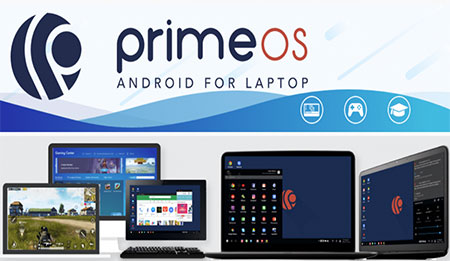
با اجرای بیش از میلیون ها برنامه و بازی اندرویدی، یک تجربه فوق العاده را برایتان به ارمغان می آورد. یقینا تا به حال نرم افزار شبیه ساز اندروید دیده اید، اما تا به حال سیستم عامل اندروید برروی دسکتاپ را نشنیده اید.نرم افزار PrimeOS
به شما کمک میکند تا سیستم عامل اندروید را به دسکتاپ خود آورده و از تمامی ویژگی های آن بهره مند شوید. شاید این سوال در ذهنتان به وجود آید که پس سیستم عامل ویندوز نصب شده برروی لپ تاپ و یا کامپیوتر شخصی چه میشود؟ باید بگویم که این برنامه به نحوی طراحی شده است که مانند ویندوز برروی هارد دیسک نصب میشود اما به صورت کاملا جداگانه، به همین خاطر هنگامی که شما میخواهید سیستم را بالا آورید در قسمت بوت از شما پرسیده میشود که میخواهید اندروید بالا آید و یا سیستم عامل ویندوز اجرا شود. PrimeOS یک پروژه منبع باز میباشد که به شما کمک میکند تا تمامی بازی ها و برنامه های اندرویدی را در صفحه نمایشی بزرگ تر همانند کامپیوتر شخصی خود اجرا کنید. چنین برنامه هایی را به هیچ عنوان با شبیه ساز های اندروید اشتباه نگیرید، درست است که هردو دقیقا یک منظور را دنبال میکنند اما شبیه ساز ها همانند یک برنامه جداگانه هستند اما چنین نرم افزار هایی سیستم عامل اندروید را برایتان می آورند. بازی های مورد علاقه اندرویدی خود را در صفحه ای بزرگ تر بازی کنید.

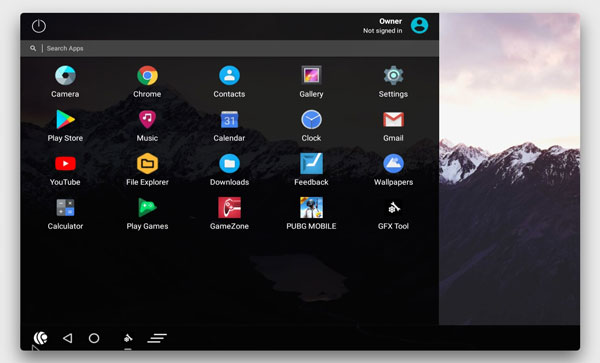
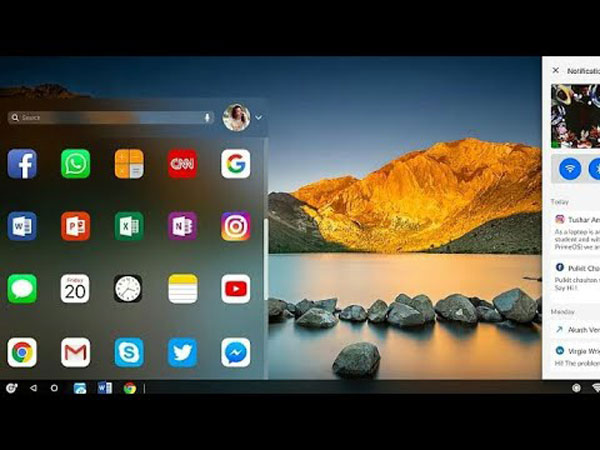
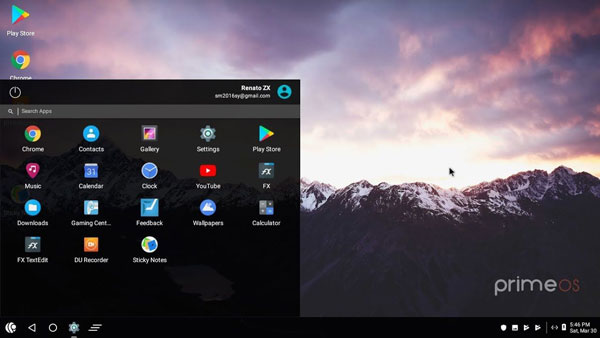
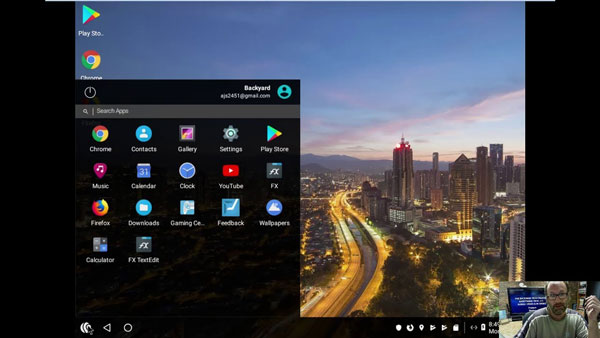
گالری تصاویر :

لینک دانلود
لینک های دانلود
رمز فایل فشرده : www.download.ir
رمز کپی شد!
نرم افزار PrimeOS v0.4.5 نسخه Mainline ( مخصوص سیستم های جدیدتر 64 بیت)
نرم افزار PrimeOS v0.4.5 نسخه Mainline ISO
نرم افزار PrimeOS v0.4.5 نسخه استاندارد ( مخصوص سیستم های جدید 64 بیت)
نرم افزار PrimeOS v0.4.5 نسخه استاندارد Standard ISO
نرم افزار PrimeOS v0.4.5 نسخه کلاسیک ( مخصوص سیستم های قدیمی 32 بیت)
نرم افزار PrimeOS v0.4.5 نسخه Classic ISO
راهنمای نصب نسخه v0.4.5
- ابتدا تمام پارت های نسخه مربوطه را دانلود کرده و سپس با استفاده از برنامه Winrar آنها را استخراج نمایید . (راهنمای اکسترکت کردن فایل ها)
- اگر هنگام اکسترکت کردن فایل های زیپ شده با ارور هایی از قبیل CRC یا Password مواجع شدید می توانید با استفاده از این راهنما فایل ها را تعمیر کنید .
- ابتدا لازم است که یک پارتیشن در ویندوز برای PrimeOS ایجاد کنید به همین منظور دو کلید Windows + R را بفشارید و در پنجره باز شده عبارت diskmgmt.msc تایپ کرده و اینتر بزنید.
- در پنجره باز شده برروی درایو مورد نظر که میخواهید روی آن نصب شود کلیک راست کنید سپس گزینه shrink volume انتخاب کنید. ( نیاز به درایو حجم بالا نمیباشد )
- در فیلد Enter the amount of space to shrink in MB مقدار 15000 وارد کنید.
- حال برروی قسمت Free space کلیک راست کرده و گزینه New simple volume انتخاب کنید.
- مراحل نصب را انجام داده و در مرحله نصب در قسمت somple volume size عدد 15000 وارد کنید.
- پس از نصب درایو جدید که با نام prime os نامگذاری کردید USB drive را به سیستم وصل کرده و سیستم را ریستارت کنید.
- سپس بوت منیجر خود را باز کنید، و در قسمت منو primeOS USB drive را انتخاب کنید.
- در نسخه GNU GRUB گزینه Android x86 – Installation را انتخاب کنید.
- در بخش پارتیشن گزینه primeOS partition drive انتخاب کنید.
- سپس در قسمت choose file system گزینه ext4 انتخاب کنید.
- سپس در تمامی مراحل بعدی گزینه yes را انتخاب کنید.
- سپس گزینه ریبوت را بزنید.
- جهت نصب فایل های ISO باید به کمک نرم افزار Rufus فایل ISO را برروی فلش بوت کنید و سپس اقدامات بالا انجام دهید.
- windows: 7/8/8.1/10 (x86,x64)

برنامه بسیار کند و پر از باگ سیستم دچار مشکل هنگی و هیچ یک از سخت افزار مثل وایفا را شناسایی نمیکند