













Acronis Cloud Manager
به کاربر کمک میکند تا به راحتی فایلها و اطلاعات شخصی ذخیره شده در هاست ها و فضای ابری شرکت مایکروسافت را مدیریت کرده و از وضعیت آنها اطلاع حاصل کند. با کمک این نرمافزار شما قادرید تا در لحظه و بدون هرگونه تأخیری فایلهای خود را مانیتور کرده و آنها را مدیریت کنید. علاوه بر مدیریت فایل، نرمافزار Acronis Cloud Manager قابلیت ریکاوری فایلهای آسیب خورده و همچنین انتقال تکی و یا گروهی آنها را نیز فراهم آورده است که میتواند برای طیف خاصی از کاربران بسیار مفید باشد. این نرمافزار هیچگونه محدودیتی در زمینهٔ تعداد و حجم فایلها نداشته و تقریباً تمامی فایلها و فرمتهای موجود را پشتیبانی میکند. فضای ابری شرکت مایکروسافت در سه حالت خصوصی، چندکاربره و هیبرید پیکربندی میشوند و خوشبختانه نرمافزار Acronis Cloud Manager عملکرد مناسبی در تمامی این حسابها از خود به نمایش گذاشته است. رابط کاربری و فرآیند ناوبری کاربر در زمینههای مختلف مدیریت، بکاپ گیری و ریکاوری اطلاعات بسیار ساده و روان بوده و طیف وسیعی از کاربران قادر به استفاده از آن هستند. این نرمافزار یک پکیج کامل مدیریت فایل برای هاست های ابری مایکروسافت میباشد و شما را از سایر ابزارهای موجود بینیاز میکند.-
ویژگی های نرم افزار Acronis Cloud Manager
- – مدیریت خودکار و سریع فایل ها
- – سیستم کنترلی RBAC یا کنترل دسترسی بر اساس نقش
- – امکان ریکاوری و بکاپ گیری از فایل ها
- Features of Acronis Cloud Manager:
- – Agentless management
- – Role-based action control (RBAC)
- – Full virtual machine (VM) lifecycle management
- – Full-featured RESTful APIs


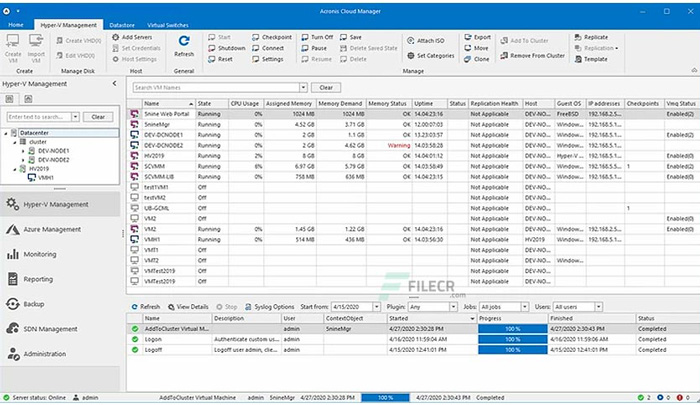
گالری تصاویر :


لینک دانلود
لینک های دانلود
رمز فایل فشرده : www.download.ir
رمز کپی شد!
نرم افزار Acronis Cloud Manager v5.0.20343.1
- - پس از اکسترکت فایل های دانلود شده توسط نرم افزار Winrar فایل Setup.exe را اجرا کرده و Acronis Management Service و Acronis Managment Console را نصب کنید.
- - سیستم را ری استارت کنید.
- - از سرچ بار ویندوز عبارت Services را جستجو کرده و روی اولین نتیجه کلیک کنید.
- - از میان تمامی سرویس ها و فرآیندهای فعال 5nine.Licensing.Service و 5nine.Management.Service را پیدا کرده و هر دو را غیرفعال کنید.
- - برای غیرفعال کردن یک سرویس خاص روی آن دابل کلیک کرده و Startup type را روی Disabled قرار داده و در نهایت روی دکمه Stop کلیک کنید.
- - محتویات پوشه licenses را در آدرس c: \ ProgramData \ 5nine \ Licensing \ Licenses کپی و جایگزین کنید.
- - فایل 5nine.Licensing.Core.dll را از مسیر پوشه cracked کپی کرده و آن را در سه آدرس زیر کپی و جایگزین کنید:
- - c: \ Program Files \ 5nine \ 5nine Cloud Manager Management Service
- - c: \ Program Files \ 5nine \ 5nine Licensing
- - c: \ Program Files \ 5nine \ 5nine Manager Datacenter Console
- - حال تمامی سرویس هایی که در مراحل قبلی غیرفعال کردید را دوباره فعال کنید.
- - نرم افزار را اجرا کنید.
- Technical Details and System Requirements
- Operating system (64-bit only)
- Microsoft Windows Server 2019
- Microsoft Windows Server 2016
- Microsoft Windows 10
- Microsoft Windows 8.1
- Microsoft Windows Server 2012 R2